| 윈도우 10 런처 |
Windows가 시작될 때 자동으로 시작되는 프로그램이 있습니다. Windows 관련 프로그램이 아닌 사용자 설치 프로그램은 시작 시 자동으로 실행되는 경우가 많습니다.
예전 윈도우에서는 자동 시작 프로그램이 실행되는 경로를 여러 곳에서 확인할 수 있었고, 체크 지점마다 자동 시작 프로그램이 일치하지 않아 간과되는 악성 프로그램도 있었다. 다만 윈도우 10이 계속 업데이트되면서 시작프로그램 확인 위치가 통일됐다.
과거에는 일반적인 런처 관리자인 msconfig를 실행하면 런처가 서비스를 중지(?)했습니다.
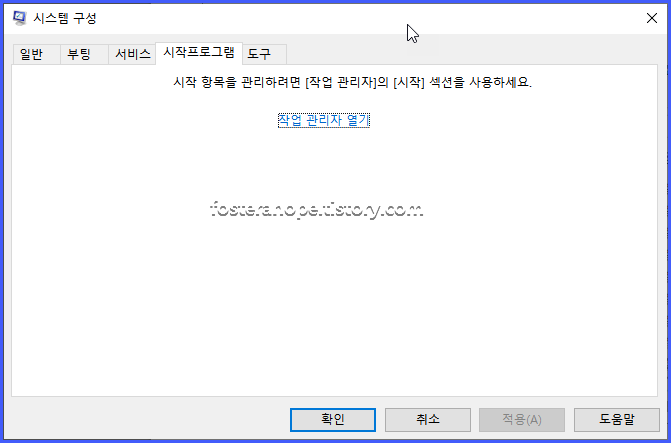
| Windows 10 시작 프로그램을 확인하는 방법 |
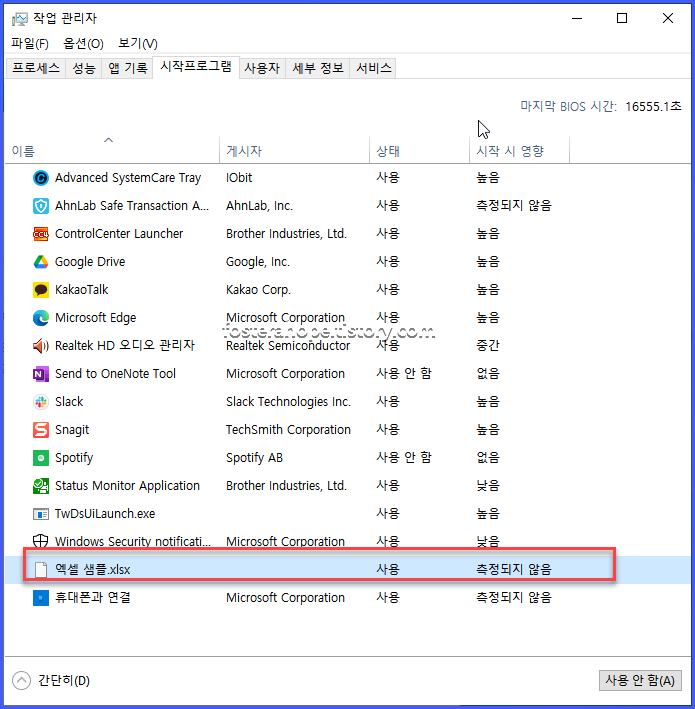
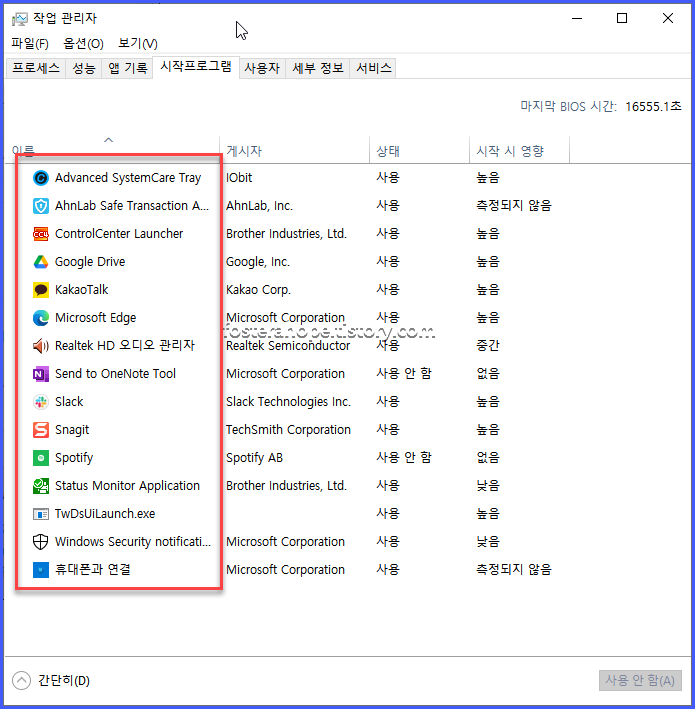
Windows 10에서는 시작 프로그램을 쉽게 확인할 수 있습니다. 일하다 관리자개봉하면 바로 보실 수 있습니다.
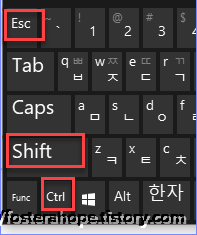
하나. Ctrl + Shift + ESC 키작업 관리자를 엽니다.
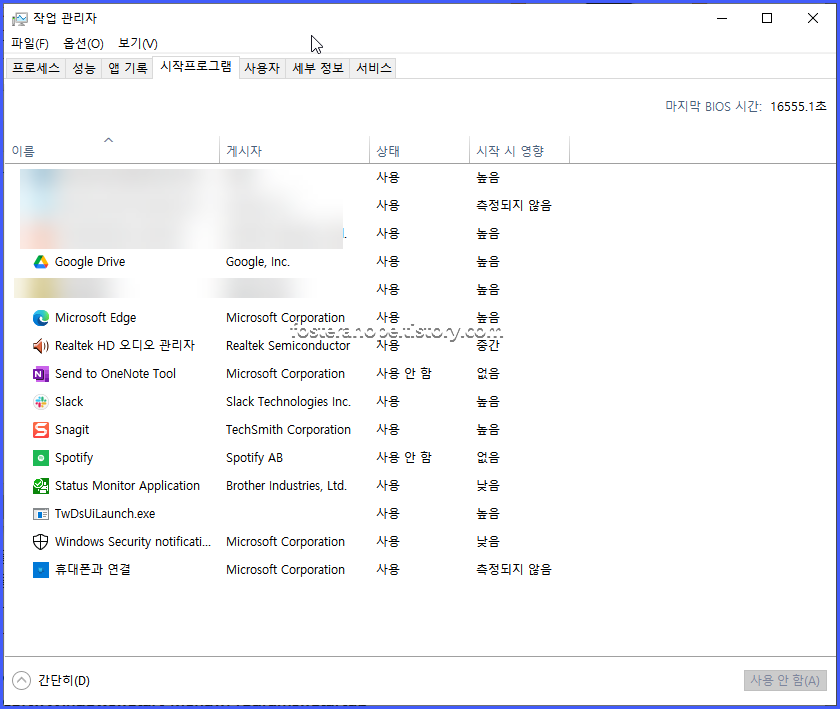
2. 발사통 탭을 눌러주세요.
어떤 프로그램이 시작 프로그램으로 등록되어 있는지 확인할 수 있습니다.
| Windows 10 시작 프로그램 등록 방법 |
Windows에서 시작 프로그램을 어떻게 등록합니까? Windows 10에서는 특정 위치의 파일이 시작 프로그램으로 약속됩니다. 위치를 알면 시작 프로그램을 등록하거나 삭제할 수도 있습니다.
하나. 윈도우 키 + Z탐색기를 열려면 여기를 클릭하십시오.
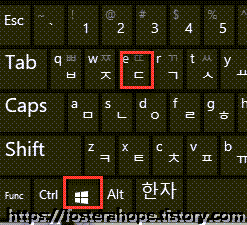
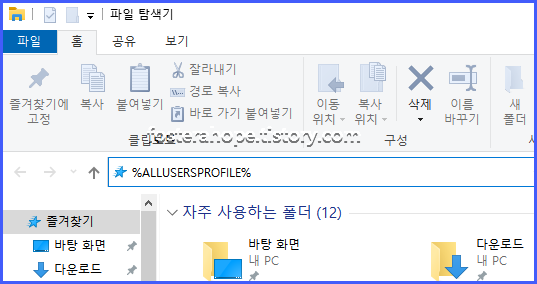
2. 주소 표시줄의 %ALLUSERSPROFILE%\Microsoft\Windows\시작 메뉴\프로그램\시작 입력 입력눌러주세요
아래와 같이 영어로 써도 같은 위치에 있습니다.
한글 경로
%ALLUSERSPROFILE%\Microsoft\Windows\시작 메뉴\프로그램\시작프로그램
영어 경로
%ALLUSERSPROFILE%\Microsoft\Windows\Start Menu\Programs\Startup
모든 사용자 프로필 모든 사용자 프로필 파일 모든 사용자가 쓸 수 있는 프로그램 파일을 구성하는 폴더입니다.
C:\ 드라이브에 Windows가 설치되어 있는 경우 C:\프로그램 데이터 위치와 동일합니다.
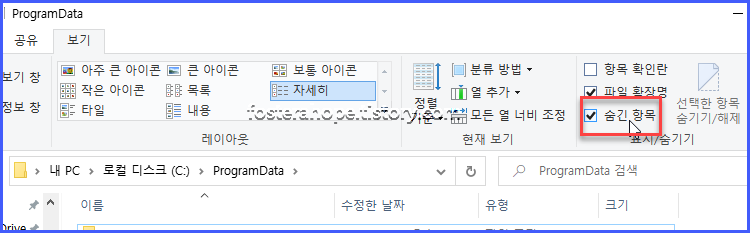
ProgramData 폴더는 기본적으로 숨겨져 있으므로 보다 탭에서 숨겨진 항목보고 있으면 C:\에서 직접 검색하고 입력할 수 있습니다.
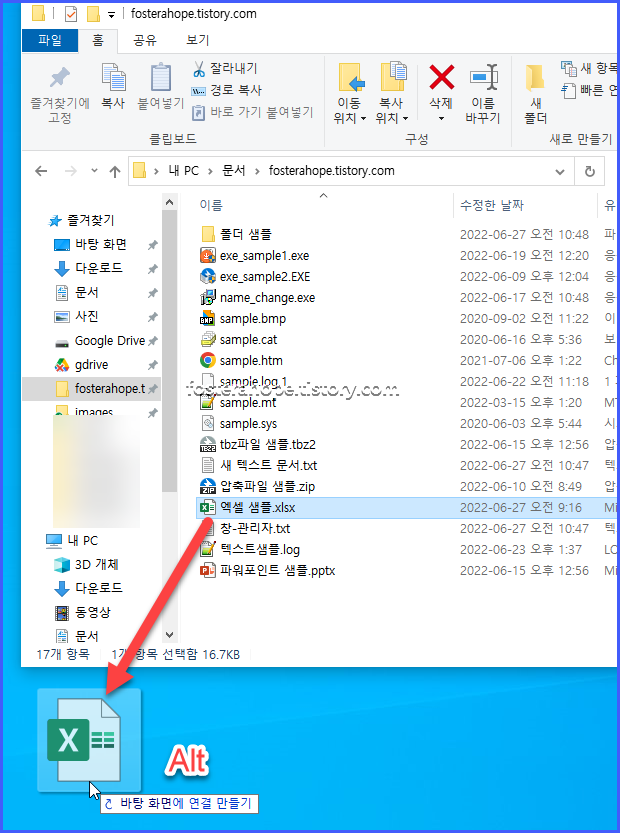
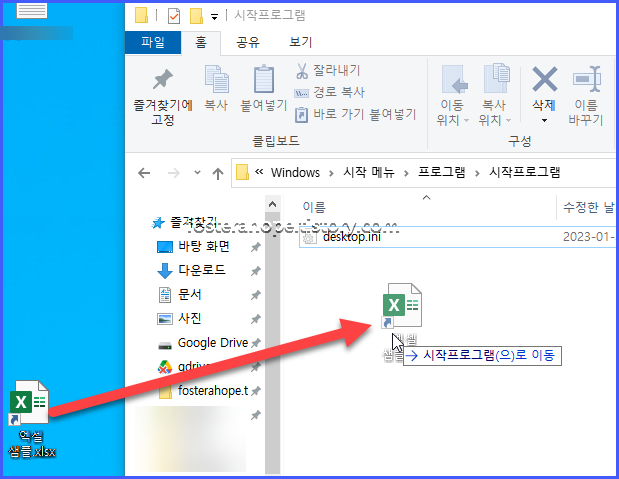
삼. 부팅 시 시작되는 프로그램에 대한 바로 가기를 만듭니다.
원하는 실행 파일 대체” 버튼길게 누르고 드래그 앤 드롭하여 바로 가기를 쉽게 만들 수 있습니다.
4. 생성된 바로가기 파일 저장 발사통 폴더로 이동합니다.
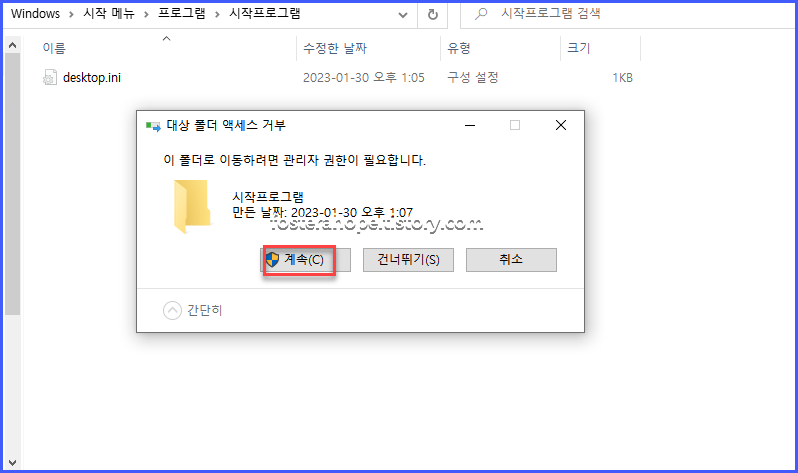
5. 런처로 등록하기 때문에 권한이 필요하다고 합니다. 다음(C)눌러주세요
6. Ctrl + Shift + Esc 누르기 발사통 프로그램이 탭에 등록되어 있는지 확인하세요.
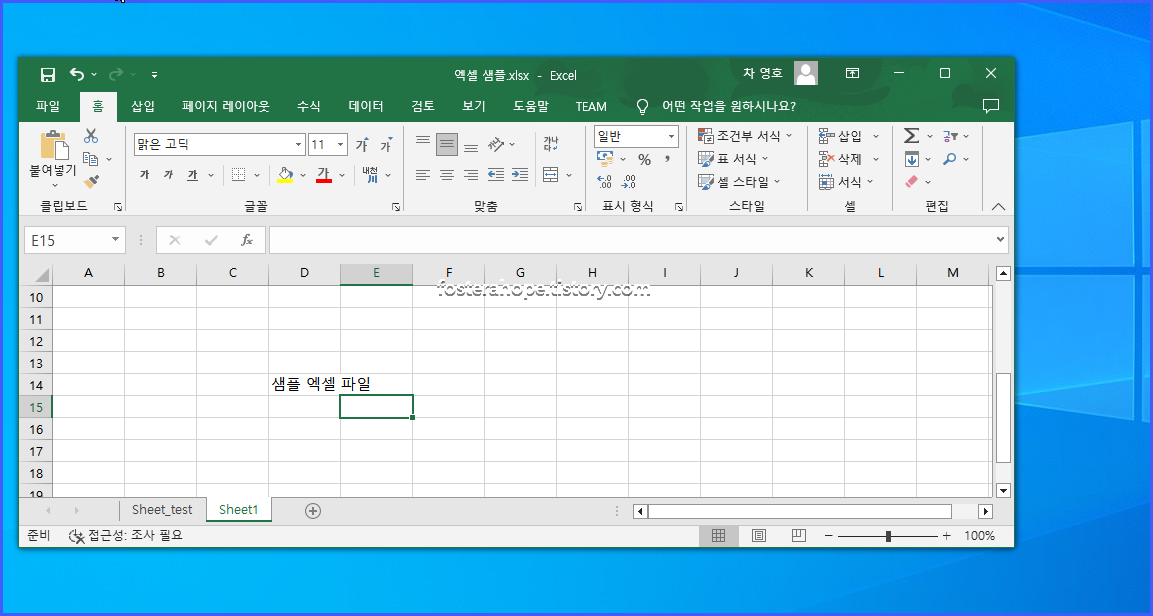
7. 재부팅 후 등록된 런처가 실행되는지 확인합니다.
삭제를 원하시면 시작폴더에서
C:\ProgramData\Microsoft\Windows\시작 메뉴\프로그램\StartUp
돌아가서 등록된 프로그램 바로가기를 삭제할 수 있습니다.
나머지 런처는 어디에 있습니까?
Windows는 작업 관리자에서 시작 프로그램을 수집했지만 호환성 문제로 인해 모든 시작 프로그램 경로가 일치하지 않는 것 같습니다. 다운로드 및 설치 파일 대부분의 시작 프로그램은 레지스트리를 통해 등록됩니다. 따라서 등록된 프로그램을 찾으려고 하면 찾을 수 없습니다.
나머지 런처의 위치 및 편집에 대해서는 다른 기사에서 자세히 설명합니다.